Contenido
- Entrar por primera vez
- Administrador y operador
- Mapa en vivo
- Video en vivo y hablar con el conductor
- Atender un evento
- Bitácora
- Vehículos
- Recorrido y eventos de un día
- Conectar un GPS, una dashcam o un teléfono
- Velocidad máxima
- Corte de motor a distancia
- Cercas virtuales
- Configuración
- Datos guardados y requerimientos legales
- Qué significa cada evento
- Preguntas frecuentes
1Entrar por primera vez
- Te llega un correo con un enlace para elegir tu contraseña. Vale 7 días y se usa una sola vez. Si no lo ves, revisa la carpeta de spam.
- Elige una contraseña de al menos 10 caracteres y repítela.
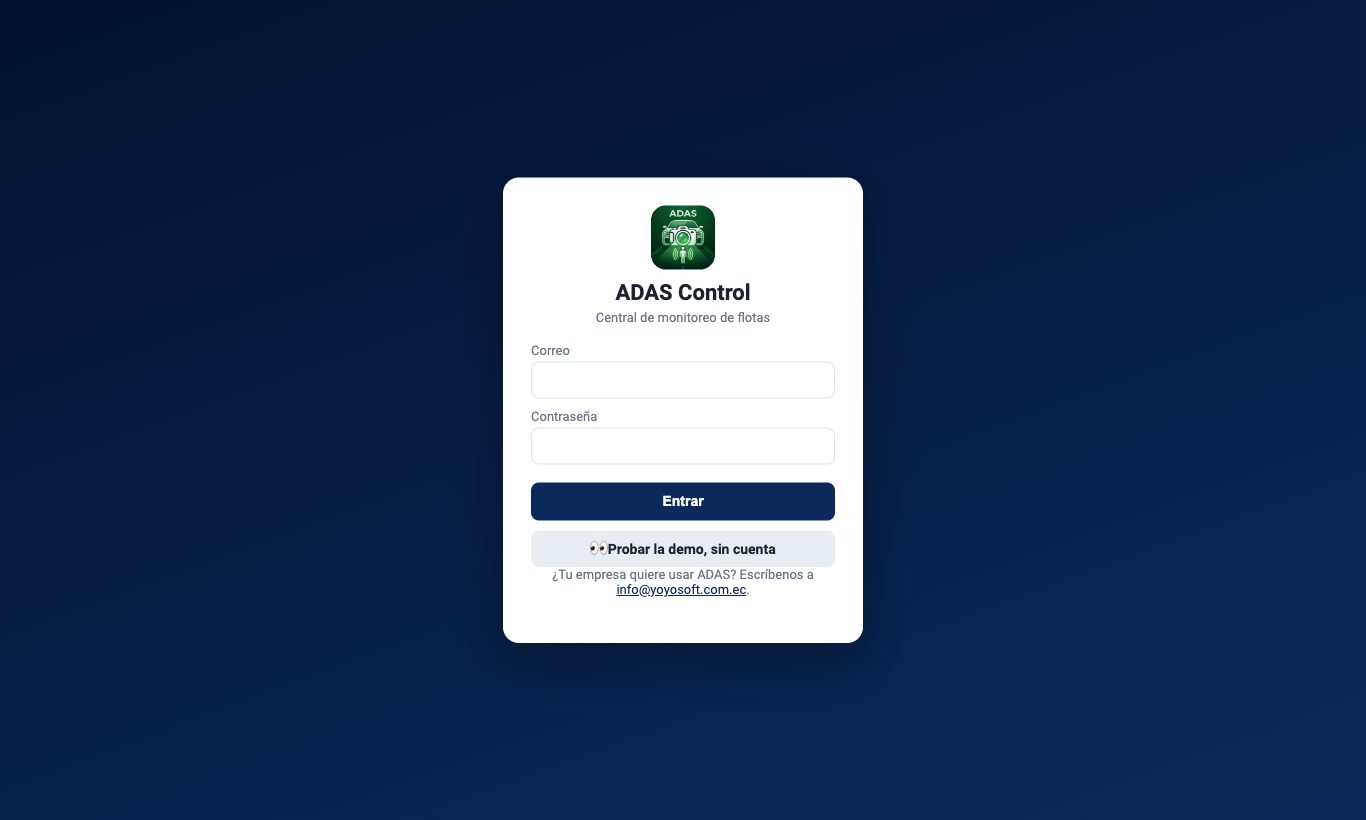
- Entra en adas.yoyosoft.com.ec con tu correo y tu contraseña.
¿Olvidaste la contraseña o se venció el enlace? Pide a un administrador de tu empresa un enlace nuevo (Configuración → Usuarios → Enlace de contraseña). Nadie más conoce tu contraseña, ni siquiera nosotros.
2Administrador y operador
| Puede… | Operador | Administrador |
|---|---|---|
| Ver el mapa en vivo, los recorridos y los eventos | Sí | Sí |
| Ver el video en vivo y hablar con el conductor | Sí | Sí |
| Abrir, anotar y cerrar eventos | Sí | Sí |
| Ver la cabina sin difuminar | No | Sí, escribiendo el motivo |
| Agregar o quitar vehículos y conectar equipos | No | Sí |
| Cortar el motor a distancia | No | Sí |
| Crear cercas virtuales | No | Sí |
| Agregar usuarios y cambiar la configuración | No | Sí |
En este manual, lo que solo puede hacer un administrador lleva la marca Administrador.
↑ Contenido3Mapa en vivo
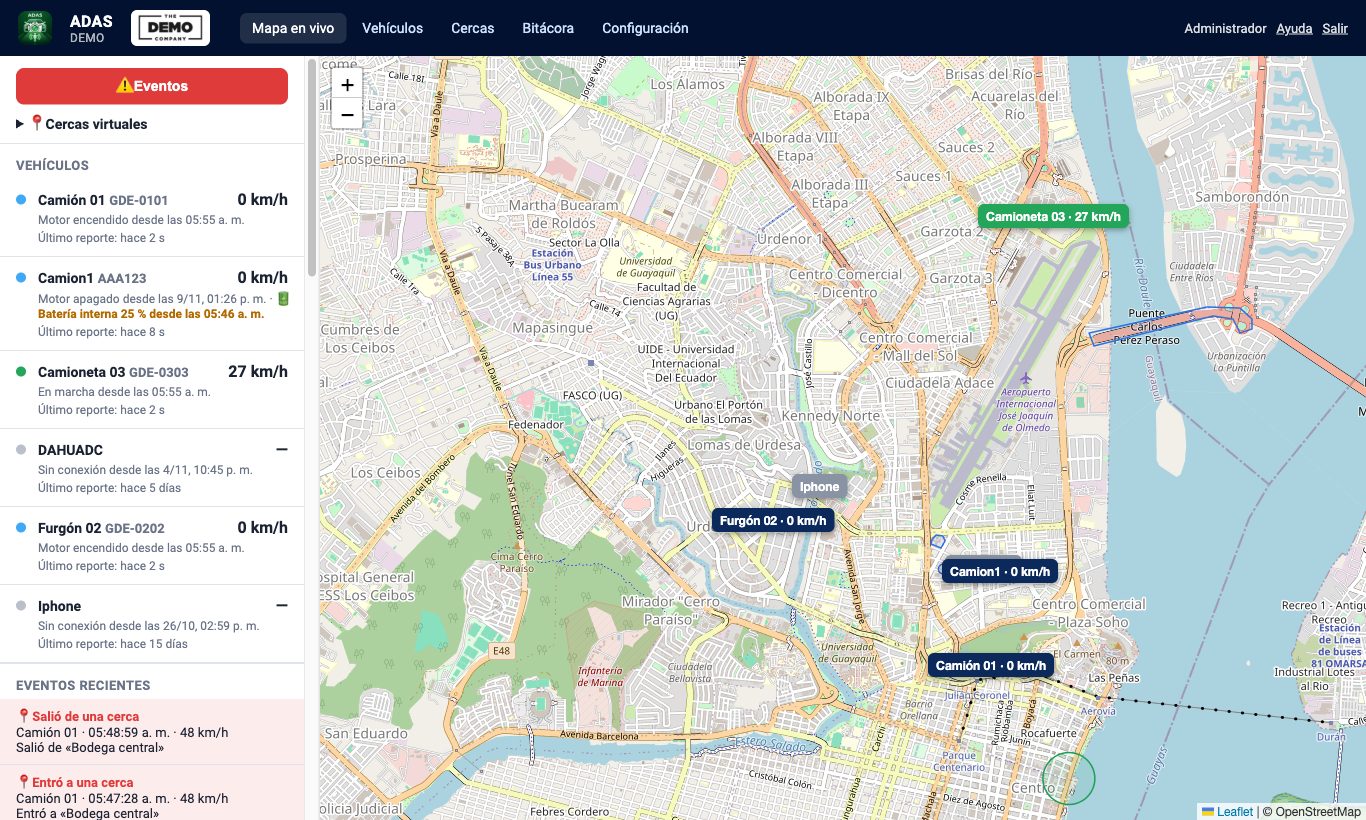
Es la pantalla principal. A la izquierda está la lista y a la derecha el mapa. Todo se actualiza solo: no hace falta recargar la página.
La lista de vehículos
- Cada vehículo muestra su estado (Motor encendido, En marcha, Motor apagado), su velocidad y hace cuánto llegó la última señal.
- Sin señal desde las …: el equipo no se comunica (sin cobertura, apagado o desconectado).
- 🔋 Batería interna: al GPS le cortaron la corriente del vehículo y está funcionando con su batería. Puede ser un intento de robo.
- Toca un vehículo para centrarlo en el mapa y ver sus últimos eventos.
Eventos recientes y alertas
- Los eventos llegan al instante a la columna Eventos recientes.
- Las alertas (🔴) suenan, se resaltan y llegan también como notificación al celular, en la app YoyoTrack. Qué es alerta y qué es solo aviso se elige en Configuración.
- Si el evento trae 📷 Foto o ▶ Video, aparece el enlace para verlo.
4Video en vivo y hablar con el conductor
Con dashcam: botón 📹 En vivo
- En la lista del mapa, presiona 📹 En vivo en el vehículo.
- Elige la cámara: Adelante (el camino) o Cabina (el conductor).
- Elige la calidad: Normal gasta pocos datos y es lo recomendado; Alta se ve más nítido, pero consume mucho más del plan de datos del equipo.
- 🎙️ Hablar con el conductor: tu voz sale por la dashcam y escuchas lo que pasa en la cabina. El navegador te pedirá permiso para usar el micrófono.
Tarda unos segundos en aparecer la imagen. Si el vehículo no tiene señal, no hay video.
La cabina se ve difuminada
Para proteger la privacidad del conductor, la cabina se ve borrosa: se distingue cuántas personas hay, pero no sus caras.
Administrador Si hace falta identificar a alguien (por ejemplo, en un robo en curso), escribe el motivo y presiona 🔓 Ver nítida. Mientras se ve nítida, la ventana tiene un borde rojo.
Con teléfono como cámara: botón 🔊 Hablar
Tu voz sale por el parlante del teléfono que va en el vehículo. El conductor no se escucha.
↑ Contenido5Atender un evento
Un evento es un caso que alguien está atendiendo: un choque, un robo, una emergencia médica. Cada situación tiene su protocolo (los pasos a seguir) y su lista de a quién llamar, en orden.
Cómo se abre
- Solo: cuando llega una alerta asociada a una situación. Por ejemplo, el botón SOS abre Emergencia (SOS) y un golpe abre Accidente.
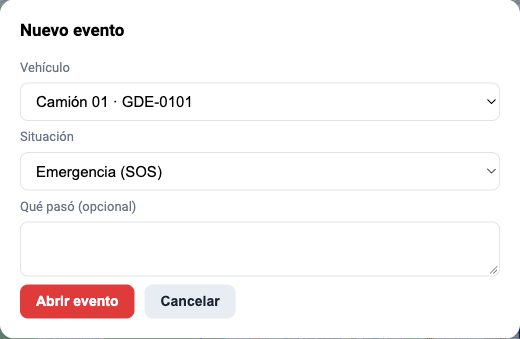
- A mano: en el mapa en vivo, presiona ⚠️ Eventos, elige el vehículo y la situación, escribe qué pasó y presiona Abrir evento.
Cómo se atiende
- Sigue los pasos del protocolo que aparece en pantalla.
- Llama con los botones 📞 (al conductor y a los contactos). Desde el celular, la llamada sale directamente.
- Anota lo que vas haciendo con Agregar nota, por ejemplo: «el conductor está bien» o «se envió la grúa».
- Al terminar, escribe el resultado y presiona Cerrar evento.
Los eventos abiertos aparecen arriba de todo en el mapa en vivo, hasta que alguien los cierre.
↑ Contenido6Bitácora
En el menú Bitácora están todos los eventos, abiertos y cerrados. Puedes filtrar por estado, por vehículo y por fechas. Al abrir uno ves su protocolo y todo lo que se hizo: quién lo abrió, las llamadas, las notas y el cierre, cada cosa con su fecha y hora.
↑ Contenido7Vehículos
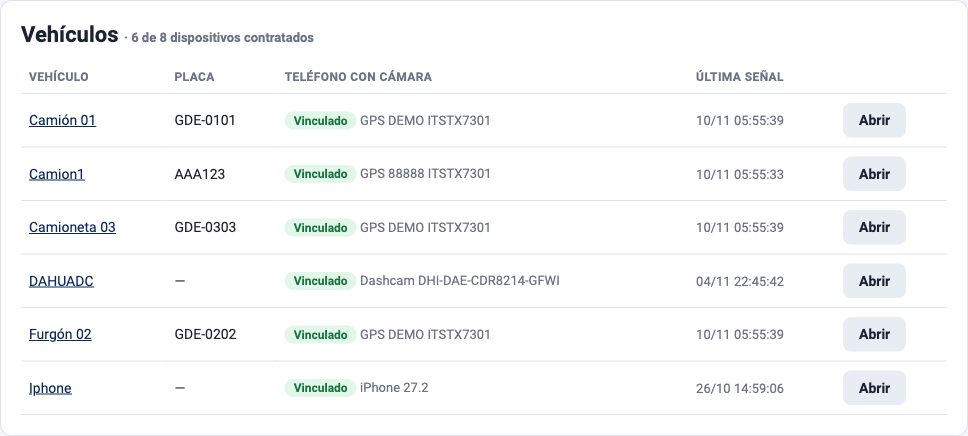
En el menú Vehículos está la lista de la flota, con cuántos dispositivos tienes contratados y cuántos usas. Presiona Abrir para conectar sus equipos y cambiar sus datos.
- Administrador Agregar vehículo: escribe el nombre y la placa, que es opcional. Cada vehículo ocupa un dispositivo contratado.
- Administrador ¿Necesitas más dispositivos?: pide la cantidad y te los habilitamos apenas se apruebe.
- Administrador Quitar vehículo (al final de su página): deja de recibir datos y libera el dispositivo para otro vehículo. Su historial se conserva.
8Recorrido y eventos de un día
Toca el nombre del vehículo (en la lista de Vehículos) para ver su página.
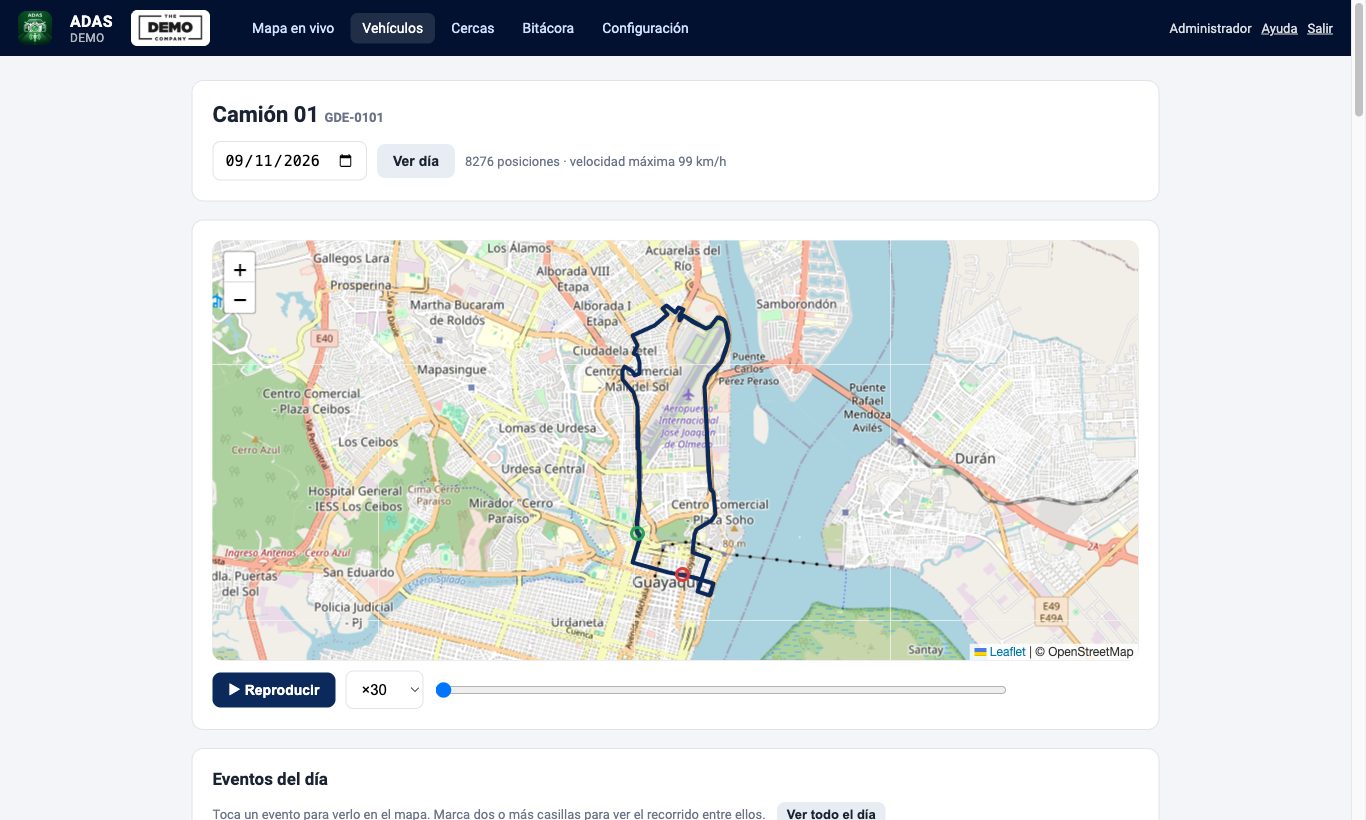
- Elige el día y presiona Ver día: aparece el recorrido en el mapa, con cuántas posiciones hay y la velocidad máxima.
- ▶ Reproducir mueve el vehículo sobre el recorrido. Puedes elegir la velocidad (×10 a ×120) o arrastrar la barra.
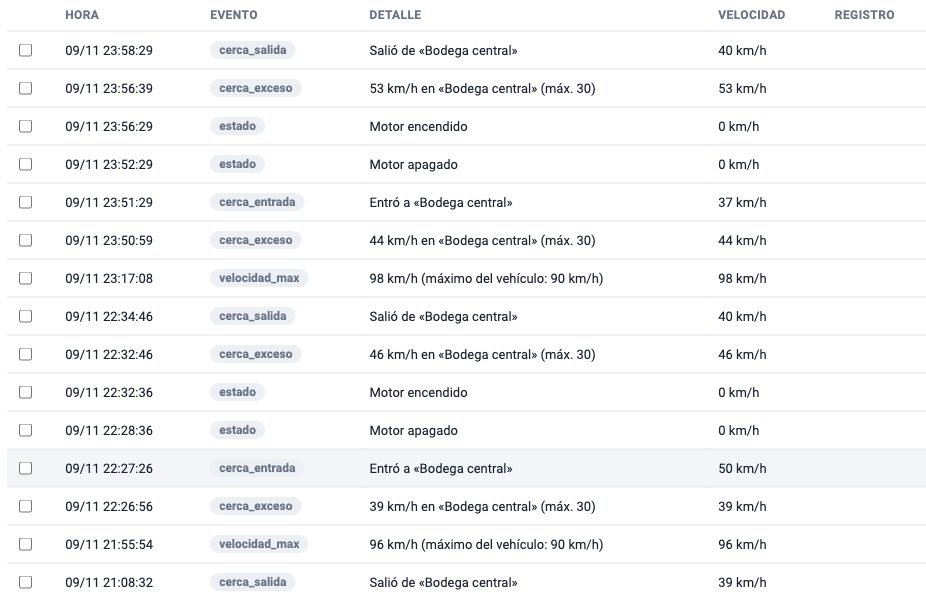
- Eventos del día: toca uno para verlo en el mapa. Marca dos o más casillas para ver solo el recorrido entre esos eventos.
- Los eventos con foto o video tienen el enlace 📷 Foto o ▶ Video.
9Conectar un GPS, una dashcam o un teléfono Administrador
En Vehículos → Abrir en el vehículo.
Dashcam o GPS
- Configura el equipo para que apunte a la central. Los pasos están en el manual de la dashcam y en el manual del GPS.
- En la tarjeta Dashcam o GPS, escribe su número de terminal y presiona Guardar.
- En unos segundos debe aparecer Conectada. La central reconoce sola el modelo del equipo y muestra lo que sabe de él, por ejemplo si tiene corte de motor.
En las dashcams, la central detecta sola qué canal es el del camino. Si las cámaras salen al revés en el video, cámbialo en Cámara del camino.
Consultar estado del equipo le pide al GPS su batería, señal y GPS, y muestra la respuesta.
Teléfono fijo con cámara (opcional)
Solo si el vehículo lleva un teléfono en el parabrisas como cámara. En el teléfono, abre la app ADAS → Conectar a la central y escanea el código QR que aparece en la página. El código vale una sola vez.
↑ Contenido10Velocidad máxima Administrador
En la página del vehículo, tarjeta 🚨 Velocidad máxima: si el vehículo pasa de esa velocidad, en cualquier lugar, llega una alerta. Mientras siga pasándola, llega otra cada 5 minutos. Déjalo vacío para no tener máximo.
Para un límite que se aplique solo en una zona, usa una cerca virtual.
↑ Contenido11Corte de motor a distancia Administrador
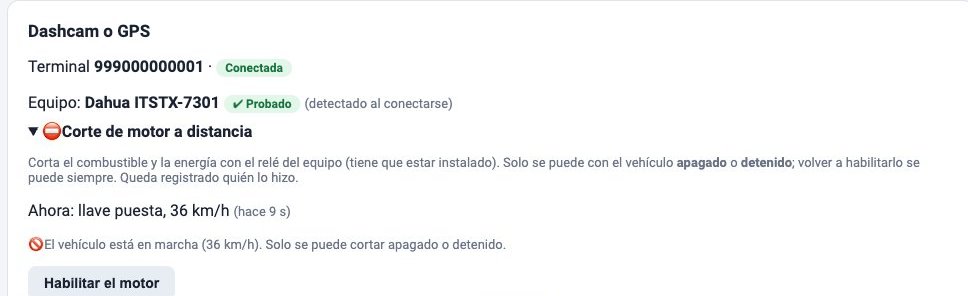
Corta el combustible y la energía del vehículo con el relé del GPS. Solo se ofrece si el equipo tiene corte de motor y en la página del vehículo está marcada la casilla Relé de corte instalado.
- En la página del vehículo, abre ⛔ Corte de motor a distancia.
- Revisa el estado actual (llave puesta o quitada, y velocidad).
- Escribe CORTAR para confirmar y presiona Cortar el motor. Debe decir El GPS confirma: motor cortado.
- Para devolverlo a la normalidad: Habilitar el motor.
12Cercas virtuales
Son zonas en el mapa: una bodega, un cliente, una ciudad, una zona peligrosa. Todos las ven en el mapa en vivo y en el menú Cercas.
Administrador Para crear una:
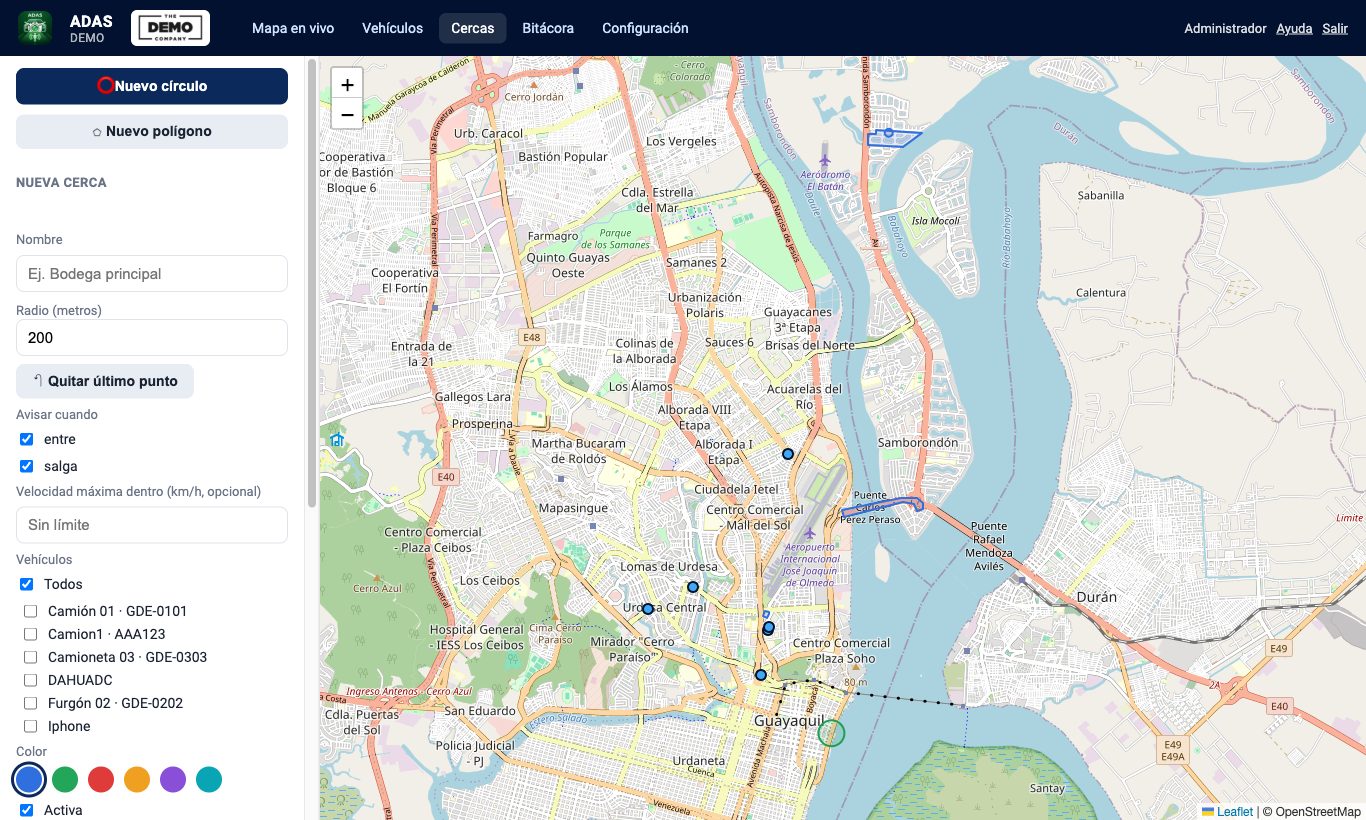
- En Cercas (o en el mapa en vivo, en 📍 Cercas virtuales), presiona ⭕ Nuevo círculo o ⬠ Nuevo polígono.
- Círculo: toca el mapa donde va el centro y elige el radio en metros. Polígono: toca cada esquina. Las esquinas se pueden arrastrar para corregirlas.
- Ponle un nombre y elige cuándo avisar: al entrar, al salir o en ambos casos.
- Opcional: una velocidad máxima dentro de la zona.
- Elige si aplica a todos los vehículos o solo a algunos, escoge un color y presiona Guardar.
Para pausar una cerca sin borrarla, desmarca Activa.
↑ Contenido13Configuración Administrador
Logo de la empresa
Aparece en la barra de arriba. Es mejor un PNG horizontal con fondo transparente, de 3 MB como máximo.
Usuarios
- Agregar usuario: escribe su nombre y correo y elige si será Operador o Administrador. Le llega un correo para elegir su contraseña. Si no le llega, la página muestra el enlace para que se lo envíes tú (por ejemplo, por WhatsApp).
- Enlace de contraseña: genera un enlace nuevo si alguien olvidó su contraseña.
- Puedes desactivar a un usuario que ya no trabaja con ustedes.
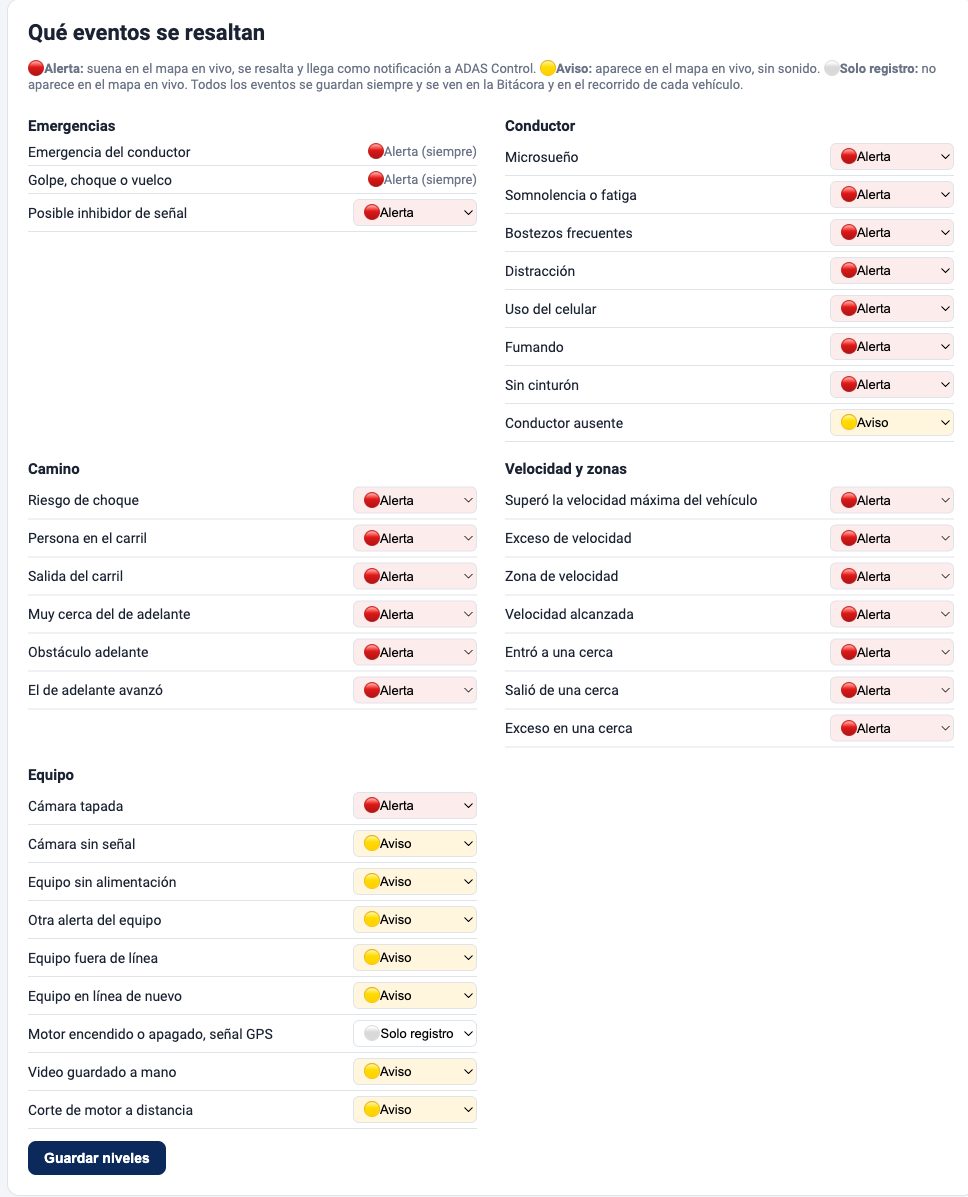
Qué eventos se resaltan
Para cada tipo de evento, elige:
- 🔴 Alerta: suena en el mapa en vivo, se resalta y llega como notificación al celular.
- 🟡 Aviso: aparece en el mapa en vivo, sin sonido.
- ⚪ Solo registro: no aparece en el mapa en vivo.
Todos los eventos se guardan siempre, sin importar el nivel, y se ven en la Bitácora y en el recorrido de cada vehículo. Las emergencias y los golpes son siempre alerta.
Situaciones y protocolos
Cada situación (Emergencia (SOS), Accidente, Robo o asalto, Emergencia médica…) tiene:
- El protocolo: los pasos a seguir, escritos como quieras.
- A quién llamar, en orden: nombre, cargo y uno o varios teléfonos.
- Con qué eventos se abre sola (opcional). Por ejemplo, Accidente con «Golpe detectado».
El botón SOS no dice qué pasó: puede ser un asalto, un choque o una emergencia médica. Por eso abre Emergencia (SOS), cuyo protocolo empieza por averiguar qué pasa. Desde ahí puedes abrir la situación que corresponda.
Con ↑ Subir y ↓ Bajar cambias el orden en que aparecen al abrir un evento a mano.
↑ Contenido14Datos guardados y requerimientos legales
- Las posiciones, fotos y videos se guardan 90 días y luego se borran solos.
- Si una autoridad o un caso lo exige, en la página del vehículo, tarjeta Requerimiento legal, elige el rango
de fechas y:
- ⬇ Descargar ZIP: descarga los datos de ese rango.
- 🔒 Conservar este rango: esos datos no se borran hasta que quites la conservación.
- Cada vez que alguien ve un video, la cabina o descarga datos, queda registrado.
15Qué significa cada evento
Cuáles llegan depende del equipo: un GPS solo no detecta lo que pasa con el conductor; eso lo hace una dashcam con cámara de cabina.
| Evento | Qué pasó | Lo envía |
|---|---|---|
| ⚠️ Emergencia | Presionaron el botón SOS del GPS o de la dashcam. | GPS, dashcam |
| Golpe detectado | Choque, golpe fuerte o vuelco. | GPS, dashcam, teléfono |
| Equipo sin alimentación | Le cortaron la corriente del vehículo al equipo. | GPS, dashcam |
| 📵 Posible inhibidor de señal | El equipo detecta una interferencia en la señal: puede haber un bloqueador. | GPS, dashcam |
| 📵 Equipo fuera de línea / 📶 en línea de nuevo | El equipo dejó de comunicarse o volvió a hacerlo. | Todos |
| 🔑 Cambio de estado | Motor encendido, en marcha o apagado. | Todos |
| 🚨 Superó la velocidad máxima | Pasó la velocidad máxima del vehículo. | Todos |
| 📍 Entró / salió de una cerca · Exceso en una cerca | Según las cercas virtuales. | Todos |
| Alerta del equipo | Aceleración brusca, frenazo, giro brusco o vehículo movido estando apagado. | GPS, dashcam |
| ⛔ Corte de motor | Un administrador cortó o habilitó el motor. | Central |
| 😴 Somnolencia | El conductor muestra cansancio o fatiga. | Dashcam, teléfono |
| 😴 Microsueño | El conductor cerró los ojos manejando. | Teléfono |
| 🥱 Bostezos frecuentes | Señal temprana de cansancio. | Teléfono |
| 👀 Distracción | El conductor no mira al frente. | Dashcam, teléfono |
| 📱 Uso del celular | El conductor usa el celular manejando. | Dashcam, teléfono |
| 🚬 Conductor fumando · Sin cinturón · Conductor ausente | Lo detecta la cámara de cabina. | Dashcam |
| 🙈 Cámara tapada | Taparon la cámara de cabina. | Dashcam |
| 🚗 Riesgo de choque · Muy cerca del de adelante | Poca distancia con el vehículo de adelante. | Dashcam, teléfono |
| Salida del carril · Persona en el carril · Obstáculo adelante | Lo detecta la cámara del camino. | Dashcam, teléfono |
| Exceso de velocidad | Pasó el límite de la vía según el equipo. | Dashcam, teléfono |
16Preguntas frecuentes
Un vehículo dice «Sin señal»
El equipo no se comunica: zona sin cobertura, chip sin saldo o equipo desconectado. Las posiciones de una zona sin señal se guardan en el equipo y llegan cuando recupera la señal, pero sus alarmas no se avisan porque ya son viejas.
Con el vehículo apagado, la posición llega cada pocos minutos
Es normal: con la llave quitada, el GPS se duerme para ahorrar batería y reporta con menos frecuencia.
No suenan las alertas
Revisa que el volumen esté activado y haz clic una vez en la página del mapa en vivo. Revisa también en Configuración que ese evento esté como 🔴 Alerta.
El video en vivo no carga
El vehículo necesita buena señal 4G. Usa la calidad Normal. Si el equipo aparece sin señal, no hay video.
¿Puedo usar la central en el celular?
Sí: instala la app YoyoTrack y entra con el mismo correo y contraseña. Ahí recibes las alertas como notificaciones.
¿Necesitas ayuda?
Escríbenos a info@yoyosoft.com.ec.
↑ Contenido