Antes de empezar: quién hace qué
| Quién | Qué hace |
|---|---|
| YoyoSoft | Crea la cuenta de la empresa (o agrega un usuario a una empresa que ya existe) con su correo, y fija la cantidad de dispositivos contratados. Al usuario le llega un correo para crear su contraseña. |
| Administrador de la empresa en la central | Crea su contraseña, entra a la central, agrega el vehículo y escribe el número de la cámara (pasos 0 y 4). |
| Quien instala la cámara en la cámara | Le da internet a la cámara y le pone la IP, el puerto y el mismo número (pasos 1 a 3). |
- La cámara necesita salida a internet: SIM con datos (4G) o WiFi con internet.
- Elige un número para identificar la cámara, de hasta 12 dígitos, distinto para cada cámara. Ejemplo: 593900000001. Ese mismo número va en la cámara y en la central.
| Dato | Valor |
|---|---|
| Protocolo | JT808, versión 2013 (en la cámara: Platform Register) |
| Servidor (Host IP) | 168.231.71.146 |
| Puerto TCP | 7611 |
| Mobile Phone No. | El número que elegiste (ej. 593900000001) |
0Entrar a la central y agregar el vehículo
- Abre el correo "Tu acceso a YoyoADAS" y toca Elegir mi contraseña. Si no llega, revisa la carpeta de spam.
- Entra a https://adas.yoyosoft.com.ec con tu correo y tu contraseña.
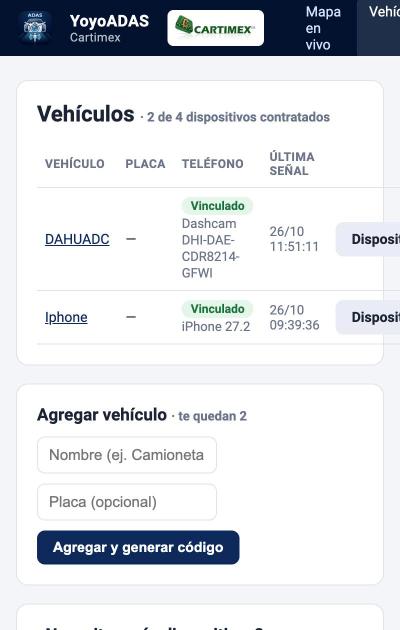
- Ve a Vehículos. En Agregar vehículo escribe el nombre (ej. Camión 1) y la placa, y presiona Agregar. Cada vehículo usa uno de los dispositivos contratados.
1Entrar a la cámara
Conecta la computadora o el celular a la misma red que la cámara y abre en el navegador la dirección IP de la cámara (ej. http://192.168.150.202). Si la cámara está de fábrica, conéctate a su WiFi propio (se llama AP_…) y abre la dirección que indica su etiqueta o manual.
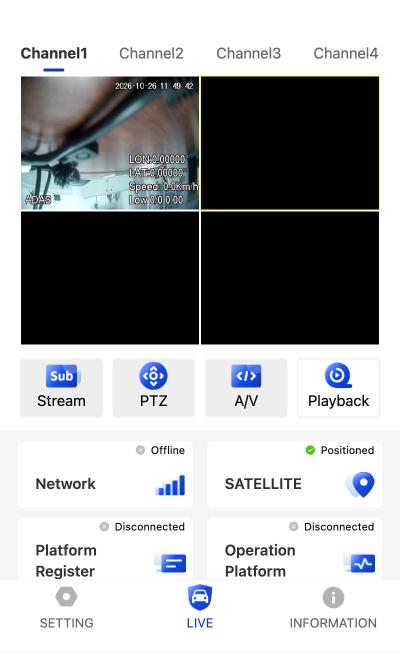
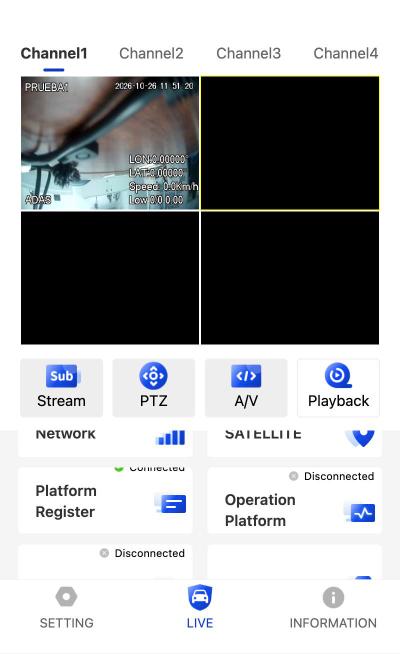
Entra con el usuario admin y la contraseña de la cámara. Verás la pantalla LIVE con las cámaras y las tarjetas de estado.
2Darle internet a la cámara
Con SIM: coloca la SIM con datos; la tarjeta Network debe pasar a Online. Si la operadora lo pide, configura el APN en Network → Cellular.
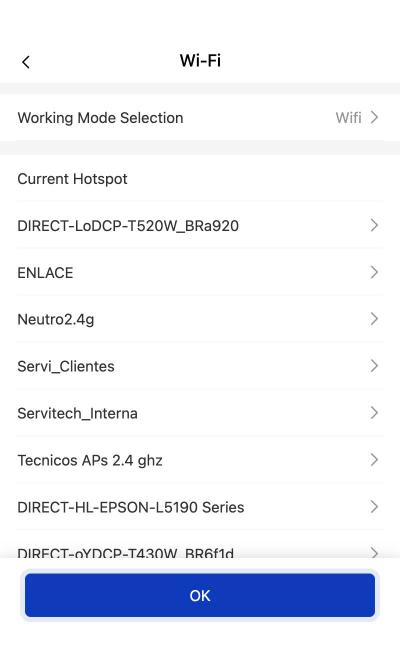
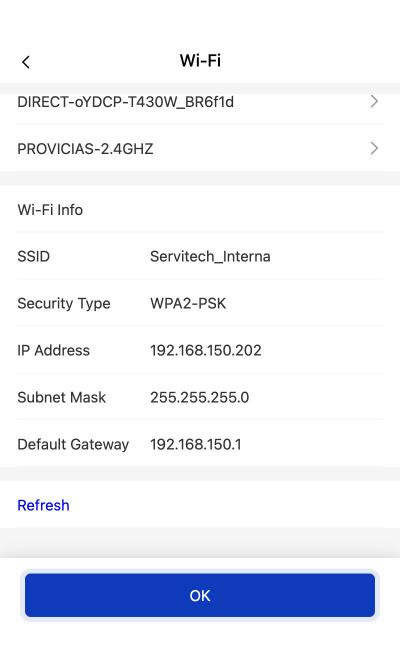
Con WiFi: toca Network → Wi-Fi, elige la red, escribe su clave y presiona OK. Abajo, en Wi-Fi Info, debe aparecer la red con una IP y una puerta de enlace (Default Gateway).
3Configurar la plataforma (JT808)
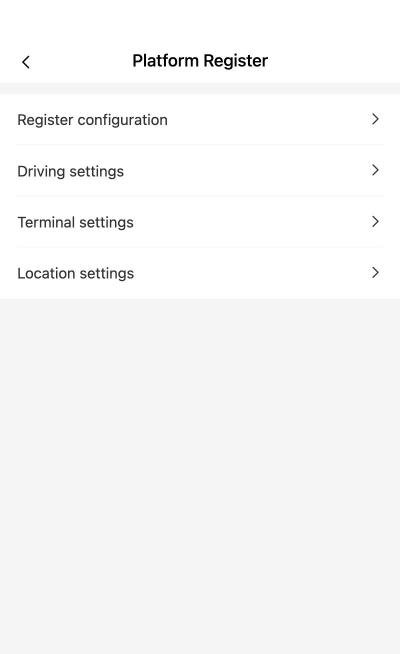
En la pantalla LIVE toca Platform Register y luego Register configuration:
| Register configuration | Activado |
| Register Type | Simultaneous Register (no se cambia) |
| Terminal ID | Un código corto, ej. CDR0001 |
| Plate No. | La placa del vehículo |
| Mobile Phone No. | El número que elegiste, ej. 593900000001 |
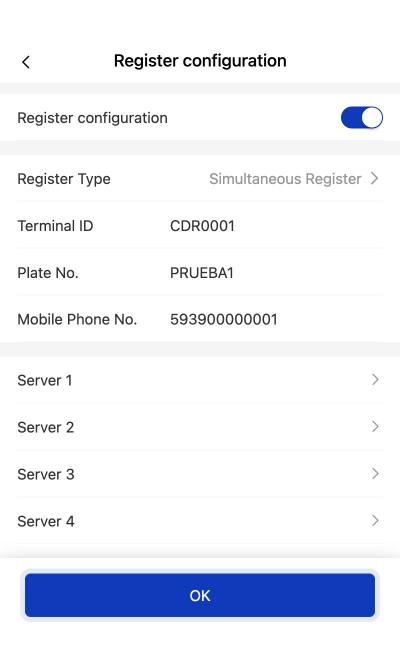
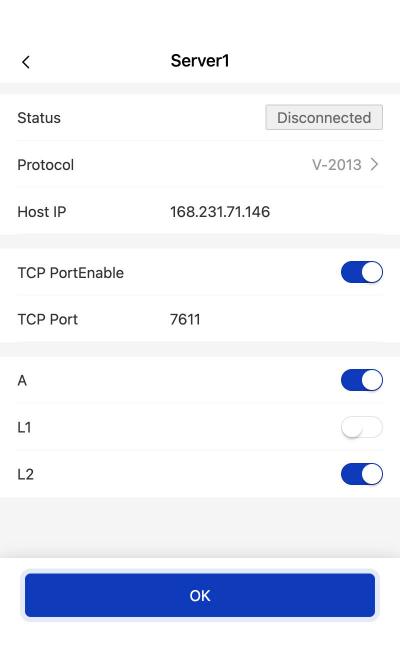
Después toca Server 1:
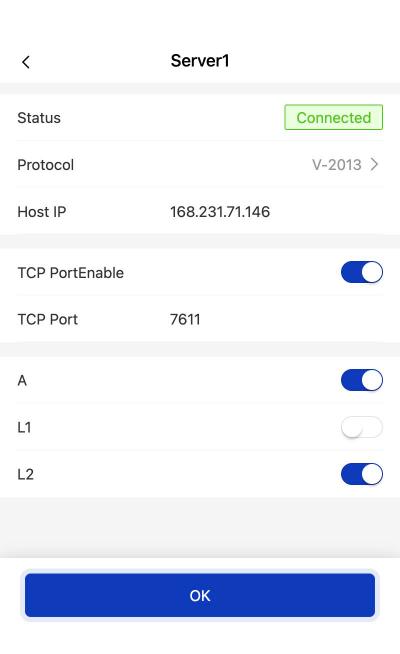
| Protocol | V-2013 (no se cambia) |
| Host IP | 168.231.71.146 |
| TCP PortEnable | Activado |
| TCP Port | 7611 |
| A, L1, L2 | Se dejan como están |
4Asignar la cámara al vehículo en la central
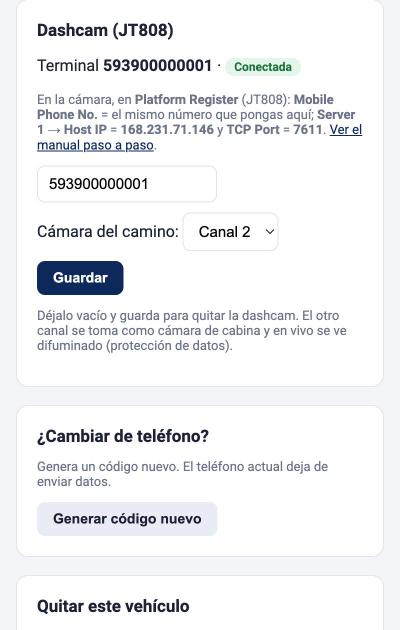
En Vehículos, toca Abrir en la fila del vehículo. En la tarjeta Dashcam (JT808):
- Escribe el mismo Mobile Phone No. que pusiste en la cámara.
- Cámara del camino: la central la detecta sola cada vez que la cámara se conecta (lee la marca ADAS que la cámara escribe en la imagen; la de cabina dice DSM). Normalmente no hay que tocarlo.
- Presiona Guardar. En menos de un minuto aparece Conectada.
5Comprobar en el mapa
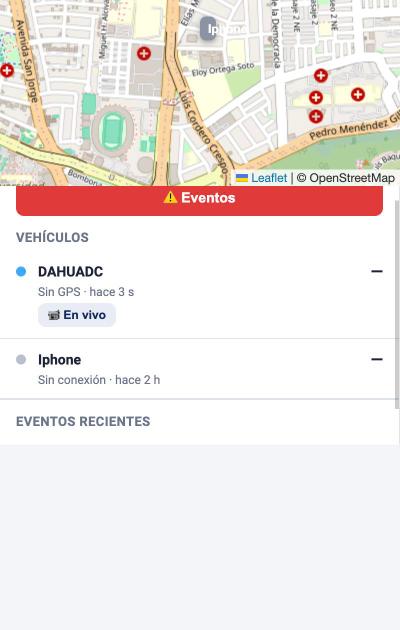
En Mapa en vivo, el vehículo aparece con su estado (En marcha, Detenido, Motor apagado o Sin GPS si está bajo techo) y el botón 📹 En vivo.
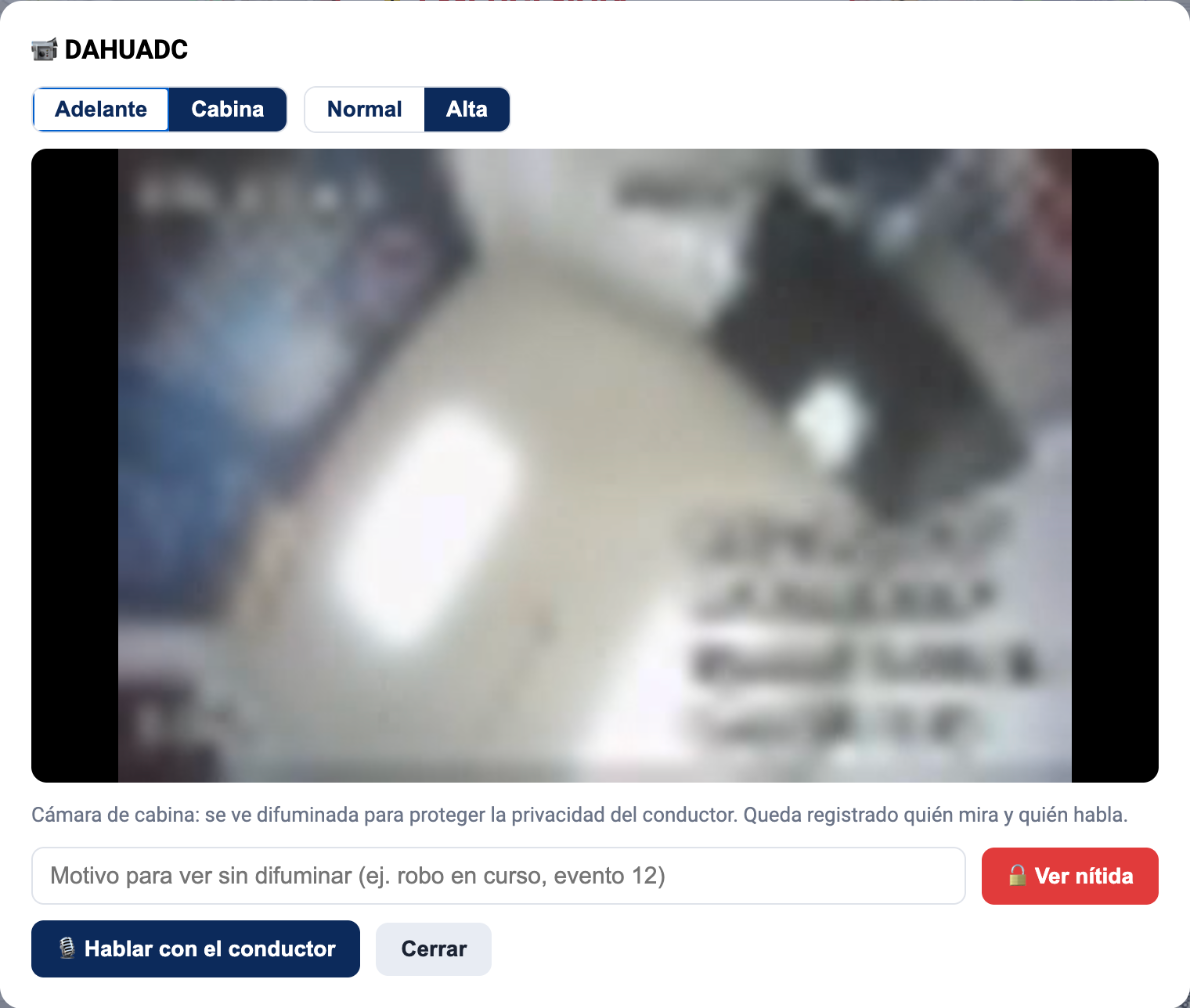
En la ventana de video se elige Adelante o Cabina, la calidad Normal (pocos datos, para 4G) o Alta (nítida, para WiFi), y el botón 🎙️ Hablar con el conductor (el navegador pide permiso para el micrófono).
Las alarmas de la cámara (botón de pánico, choque, fatiga, celular, distracción…) llegan solas como eventos.
Si no se conecta
- Server 1 dice Disconnected: revisa que Register configuration y TCP PortEnable estén activados y que hayas presionado los dos OK. Reinicia la cámara.
- Network dice Offline y no hay WiFi: la cámara no tiene internet (falta la SIM o sus datos).
- La cámara dice Connected pero la central no: el número de la central no coincide con el Mobile Phone No. de la cámara (los ceros a la izquierda no importan).
- No hay video: espera unos segundos; si sigue en negro, cierra la ventana y vuelve a abrirla.